 用Clash的人很多,大家估计平时都习惯看延迟来选节点了。直接点一下测速图标,然后看哪个延迟低,就选哪个来用,但其实这样也并不一定。 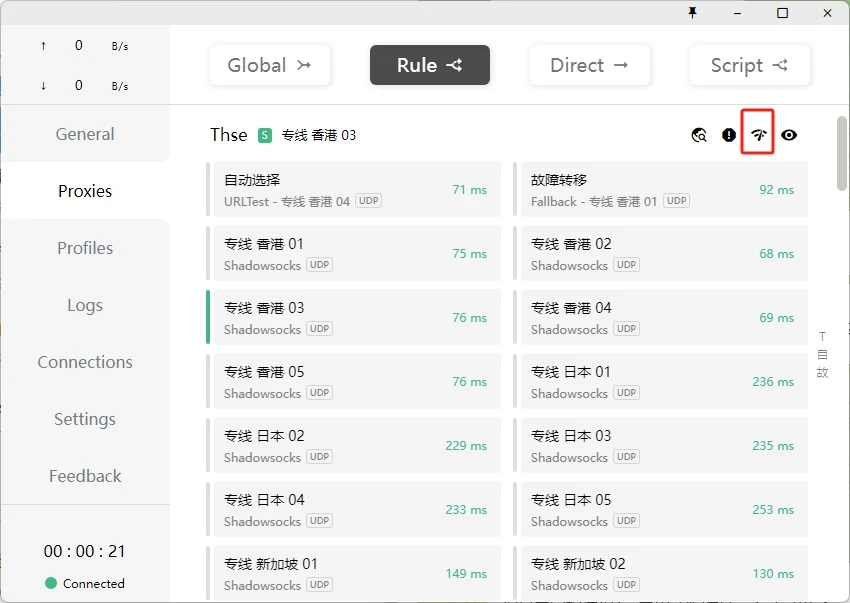 但其实Clash for Windows的这个测试是不准确的。它有一个设置,路径是 Settings 设置 → Proxies 代理 → Latency Test URL 延迟测试链接。当你测速时,它就是访问这个链接并给出你访问该URL的速度,并且默认是超过3000ms就会显示超时。 有些机场可以在入口做劫持,那你看到的延迟其实是你到国内中转服务器的延迟,那可能就会是很低的,反映不出实际的网速。 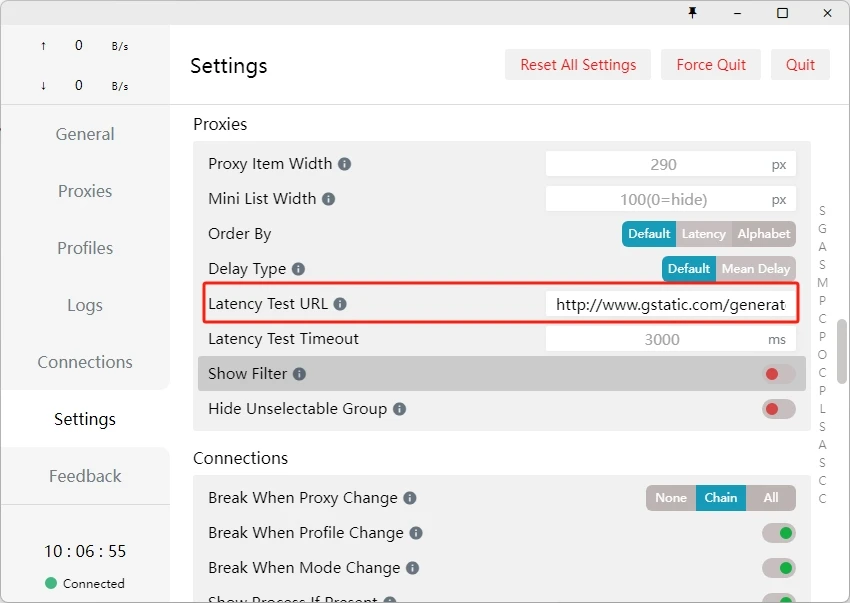 DNS设置也会影响延迟DNS 也同样会影响到延迟,甚至还会造成你订阅没法用。 如何来查看Clash上的真实延迟?你可以更换用于测速的网址,如果你的机场没有劫持这个网址,那么它反映出来的延迟就是真实的。以下是一些网址,可以更换了看看。
为什么这些网址大多有204? 这个是“204 No Content”响应测试。HTTP状态码204表示服务器成功处理了请求,但不需要返回任何内容。因此,当客户端发出请求时,服务器可以快速地响应204状态码,而无需返回任何实际的内容。这种方式可以更快地检测网络连接是否正常,而不会增加额外的网络流量和服务器负载。 如何测试网速但其实说回来,测试延迟也不能代表什么,还得看连接之后稳不稳定。要想知道网速好不好,直接使用一些测速的网站或者是软件,列入 Speedtest 或者是 Google Fiber。再或者更直接一点,下一个大文件,就能知道网站的速度好不好了。
|