| 本文是V2rayNG的使用教程、配置说明,包含了从下载,到添加订阅,再到使用的所有步骤。 下载安装-V2rayNG 从首页的下载介绍中,选择 Google Play 安装或者官方下载页面进行下载安装。 添加配置-V2rayNG 打开v2rayNG应用,点击界面右上角的”+”按钮,选择添加配置的方式。你可以通过扫描二维码、从剪贴板导入或手动输入信息来添加服务器。 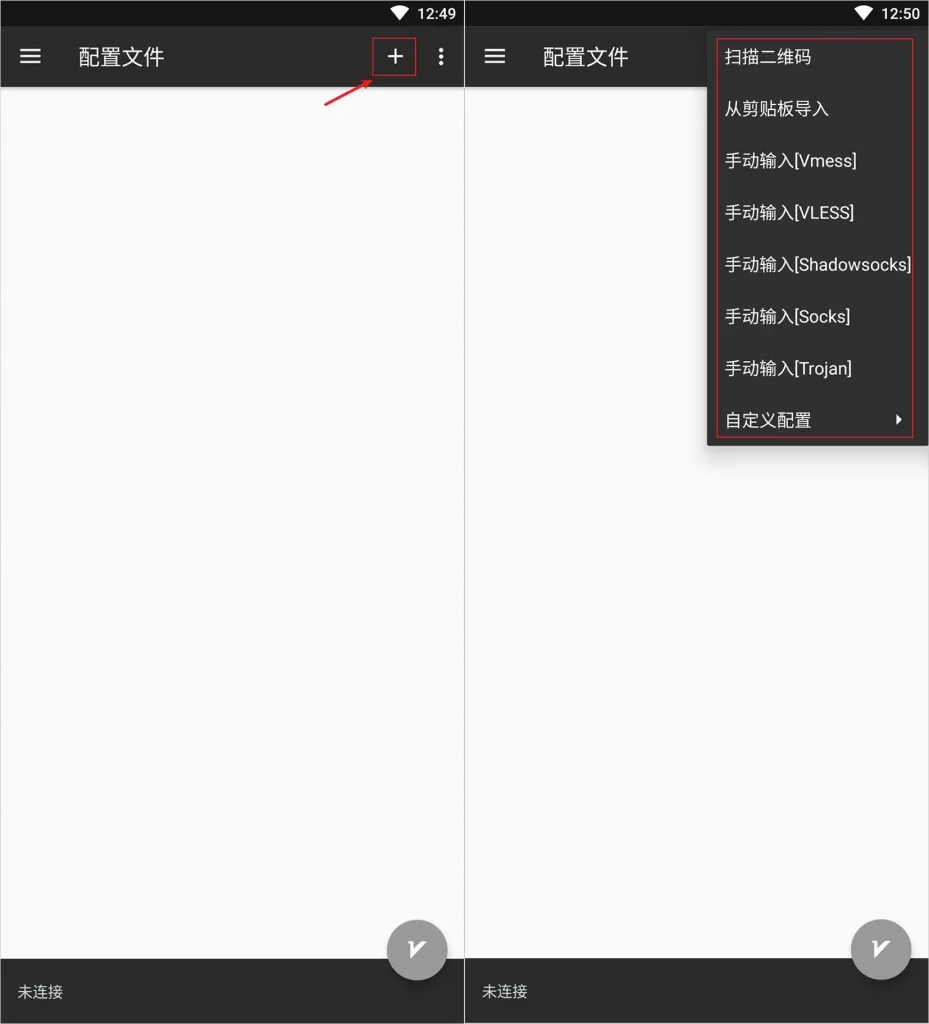 接下来我们一一介绍这些添加方法 扫描二维码-V2rayNG 先在电脑上打开节点的二维码图片,或者把二维码保存到手机里。接下来,打开v2rayNG,点击右上角的”+”号,选择“扫描二维码”这个选项。你可以直接用手机扫描电脑屏幕上的二维码,或者从手机相册中选择二维码图片进行扫描,这样就能轻松导入节点信息了。 从剪贴板导入-V2rayNG 首先,你需要复制你的节点服务器的链接地址。这个地址根据不同的协议会有所不同,比如VMESS服务器地址以vmess://开头,VLESS的则是vless://,还有Shadowsock、Socks和Trojan服务器的地址分别以ss://、socks5://和trojan://开头。 接下来,打开v2rayNG,找到右上角的”+”号按钮,点一下就会出现添加配置文件的选项。这时候选择“从剪贴板导入”,就能把刚才复制的服务器信息加进去了。 手动输入-V2rayNG 你也可以选择手动配置 Vmess、VLESS、Shadowsocks、Socks、Trojan。点击右上角的”+”号,选择对应协议的手动输入选项,然后在配置页面输入对应的参数,一般包含服务器地址、端口、加密方式密码等。然后点击右上角的完成按钮,添加代理服务器。 添加订阅-V2rayNG v2rayNG 可以直接通过机场订阅链接来添加节点。操作也超简单,只需要在软件的主界面左上角点击菜单按钮,然后找到订阅设置,就可以添加订阅链接了。轻轻松松,几步就搞定! 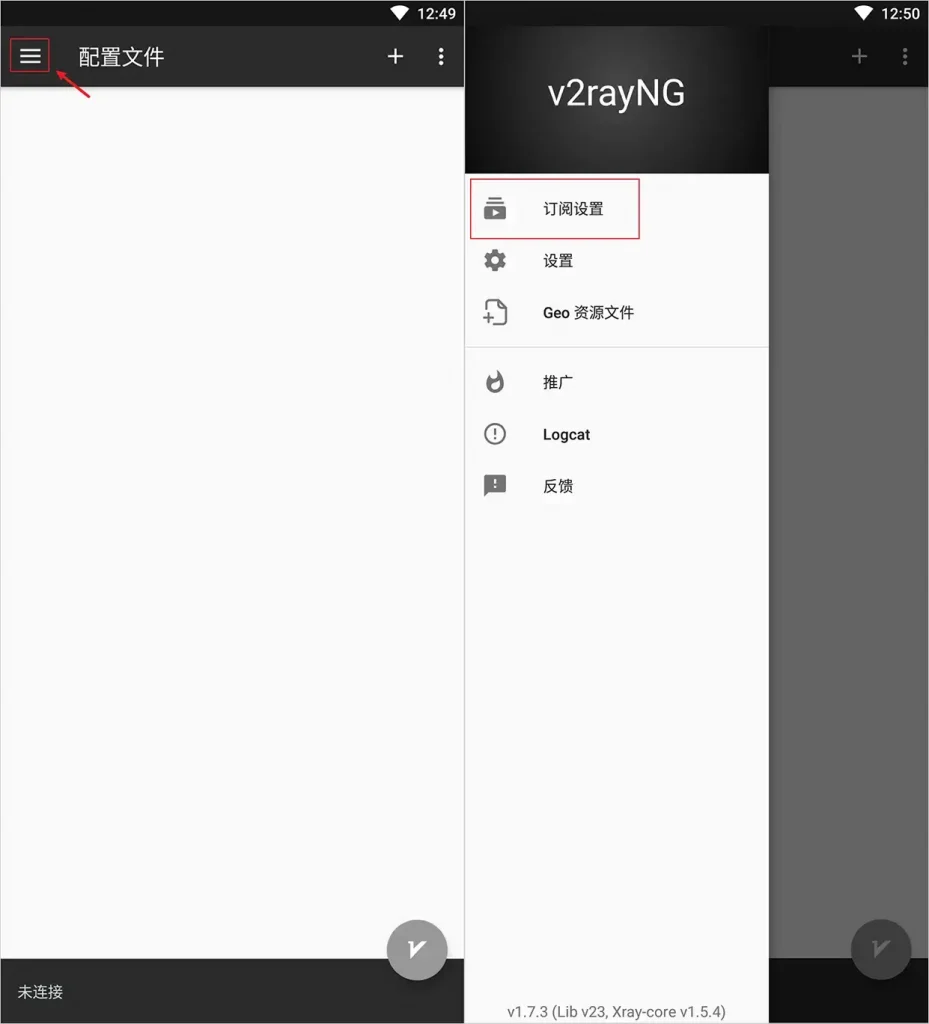 当你打开v2rayNG的订阅设置界面,会看到右上角有个”+”号。点一下这个按钮,就能进入添加订阅的页面了。在这里,你可以在备注栏里写任意内容来帮助自己区分不同的订阅节点。然后,在地址(URL)栏里输入你的订阅地址。最后,再点一下右上角的完成按钮,你的订阅地址就添加好了。 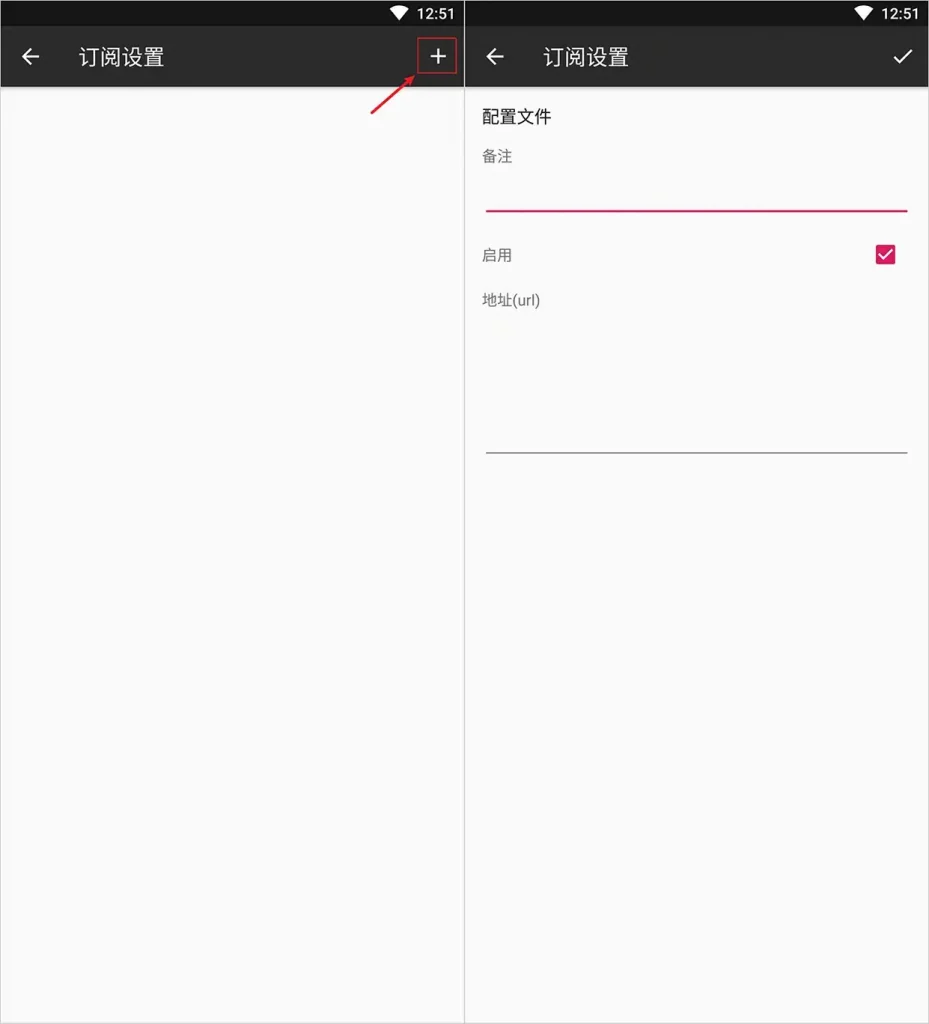 完成了前面的步骤后,最后一步也很关键。回到v2rayNG的订阅界面,点击右上角的菜单按钮,在弹出的菜单里,选择更新订阅。这样就可以同步最新的节点信息了。这一步很重要,别忘了哦! 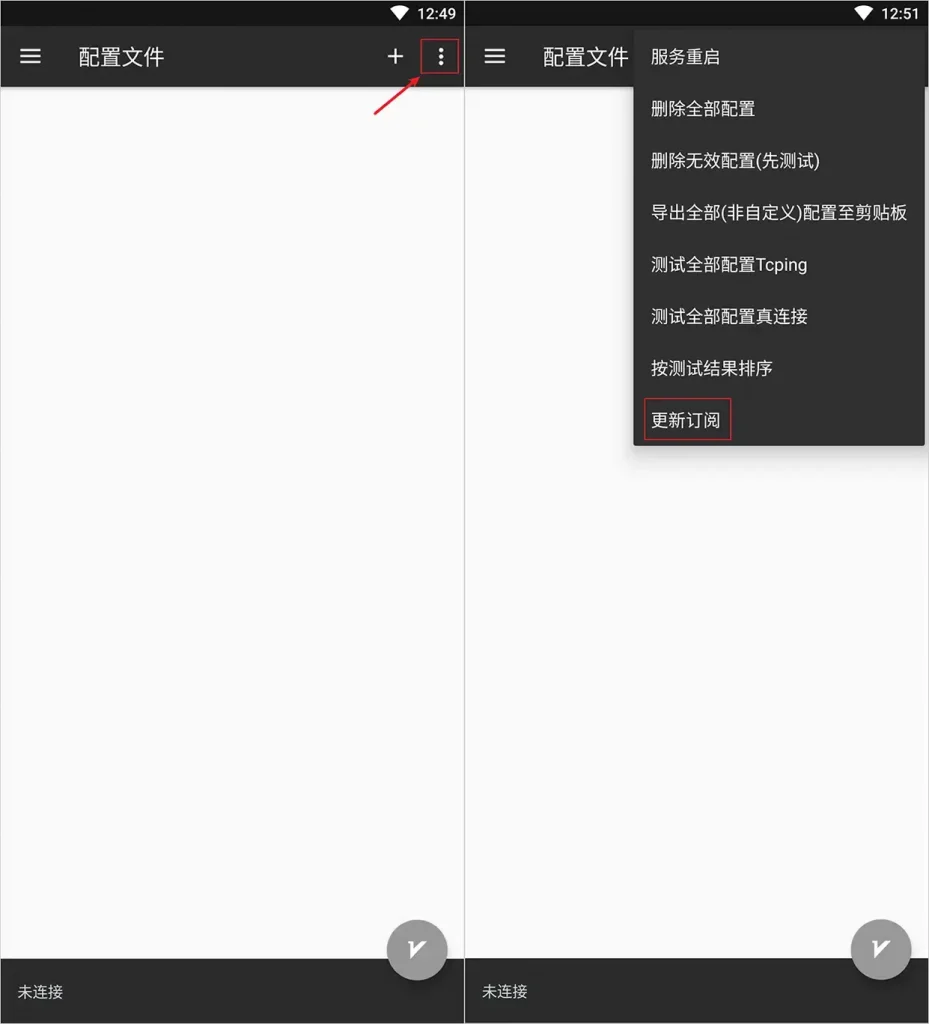 现在你已经通过订阅地址成功添加了代理服务器。在v2rayNG的节点列表中,你会发现每个通过订阅地址添加的服务器旁边都有个小备注,显示的就是你在添加订阅时输入的内容。这样你就能轻松区分不同的节点了。就像下面的图示一样,一目了然。 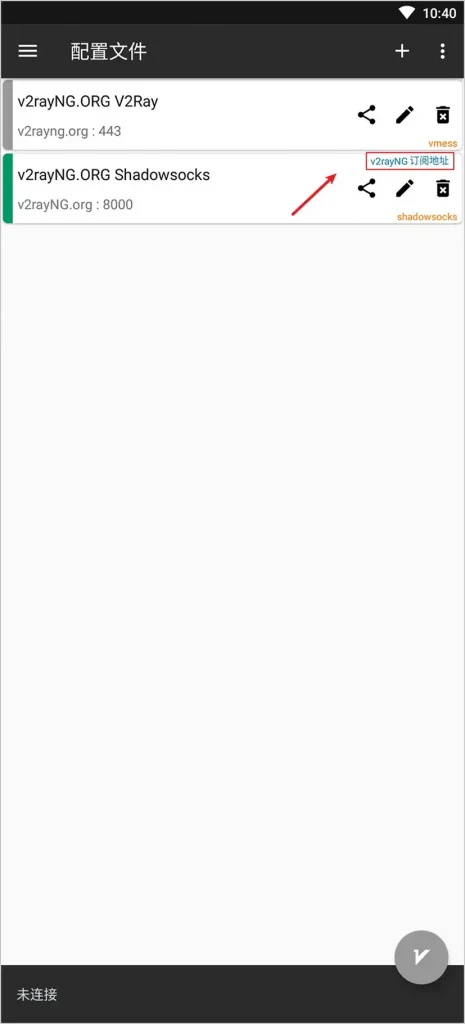 启动代理服务-V2rayNG 在主界面的列表里,可以看到所有你手动添加或通过订阅设置添加的代理服务器。每个代理服务器旁边都有一条竖线来显示它的状态。如果是灰色的,就表示这个服务器目前没被选中;如果变成绿色了,说明你已经选中这个服务器了。 选好服务器后,就可以点击界面右下角的V形图标来启动。如果是第一次配置,系统可能会弹出请求创建代理的提示,也就是网络链接请求,点击确定就可以启动代理了。 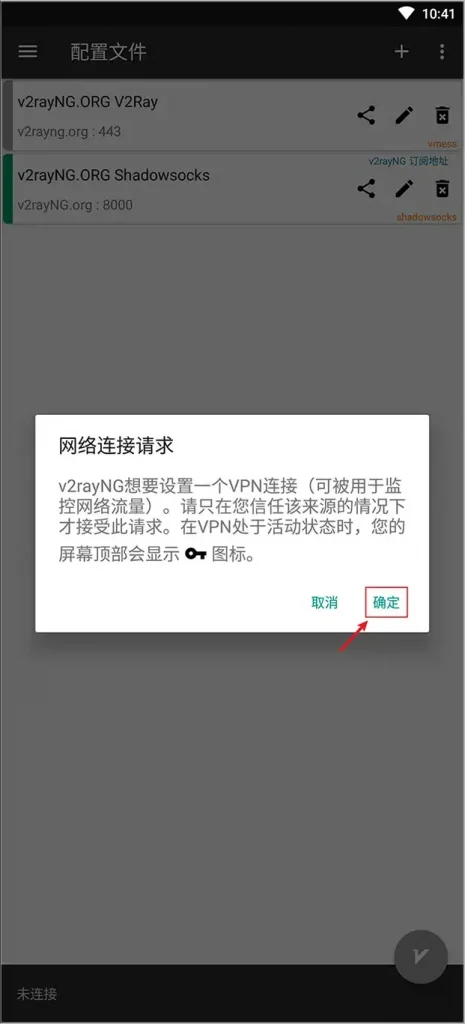 分享代理服务器-V2rayNG 你也可以分享你的代理服务器节点。在v2rayNG里,只需点击那个分享节点的图标,就能选择生成二维码或者导出配置到剪贴板,方便你和朋友们分享。然后利用前面提到的扫描二维码或者从剪贴板导入的功能,把这个节点服务器添加进来。这个功能很实用,操作也很简单。 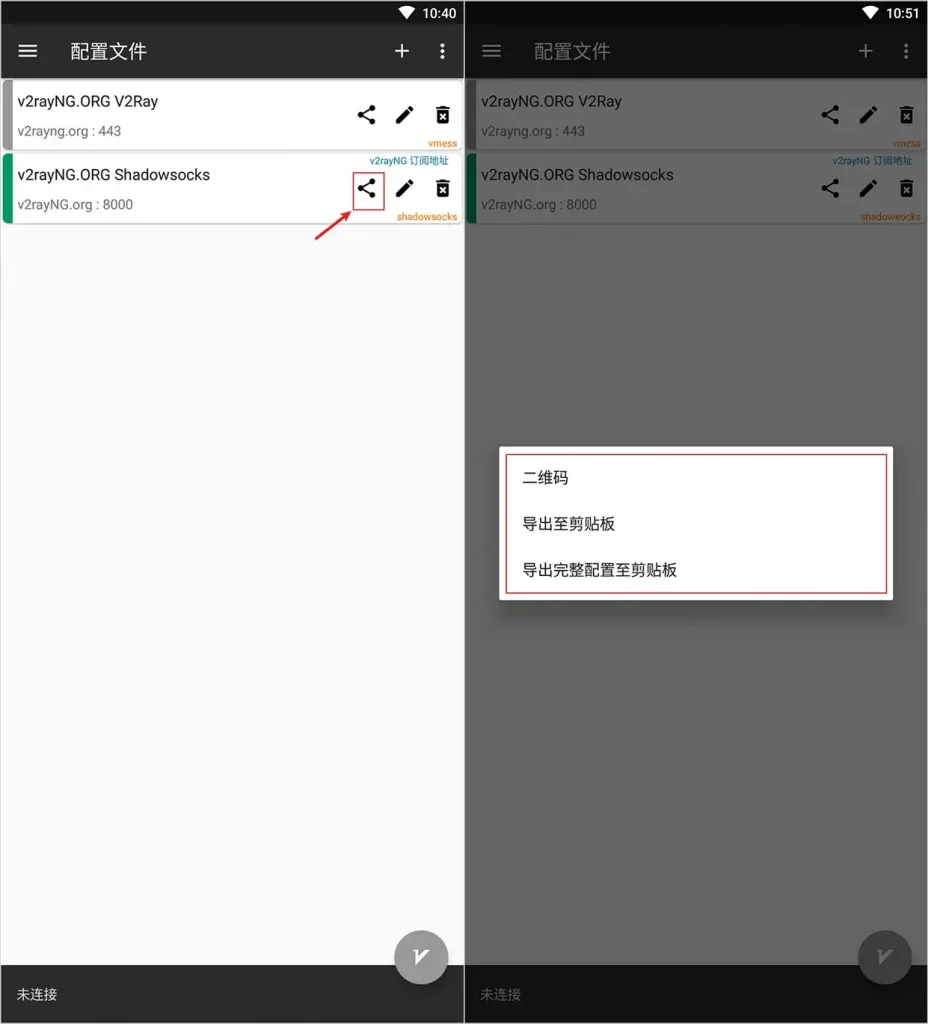 设置路由规则-V2rayNG 对于v2rayNG的新手用户来说,系统里的预定义规则是个不错的选择,因为它已经内置了各种路由规则,适合不同的需求。这些预定义规则包括:
|