设为首页
收藏本站
切换到窄版
用户名
Email
自动登录
找回密码
密码
登录
立即注册
快捷导航
首页
论坛
BBS
机场推荐
机场优惠码
搜索
搜索
热搜:
机场推荐
客户端下载
节点购买
clash for windows
clash verge
Shadowrocket
Clash Meta for Android
Mihomo Party
Sing-Box
clash小火箭
V2ray
本版
文章
帖子
clashhub官方论坛
»
论坛
›
软件下载/使用教程
›
客户端推荐
›
NekoBox for PC(NekoRay) 使用教程/配置说明/添加订阅/ ...
返回列表
发新帖
查看:
1211
|
回复:
0
NekoBox for PC(NekoRay) 使用教程/配置说明/添加订阅/选择内核
[复制链接]
clash
clash
当前离线
积分
518
118
主题
0
回帖
518
积分
管理员
积分
518
发消息
发表于 2025-12-25 15:21:35
|
显示全部楼层
|
阅读模式
本文包括NekoBox for PC的详细使用教程、配置说明,按照以下步骤,就可以完成NekoBox for PC的配置和使用。
先访问
首页
官网地址,下载对应的版本安装。
客户端需要有代理服务器节点才能实现翻墙功能,如果还没有购买,可以参考我们的
机场推荐
。
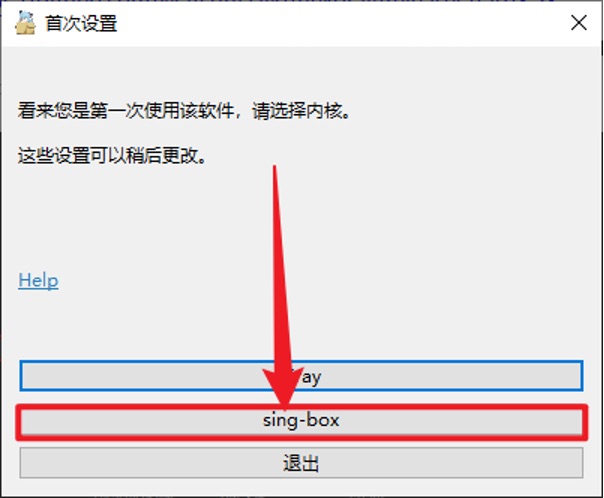
NekoBox for PC选择内核
NekoBox for PC 支持两个内核:
Xray
:使用广泛,兼容性较好
sing-box
(推荐):支持的更多的新协议,而且在某些情况下性能更好
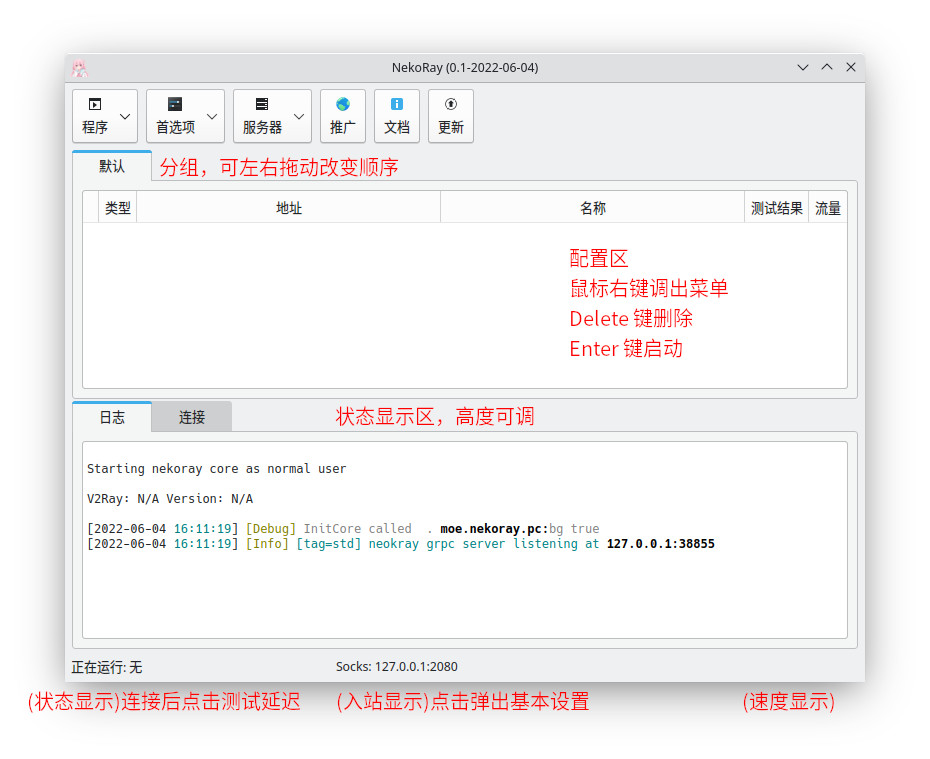
界面介绍
首选项
:包含分组设置、路由设置、tun 设置等。
服务器
:节点操作设置
推广
:作者的广告
文档
:软件的相关使用文档
更新
:对软件自身进行更新
NekoBox for PC添加订阅
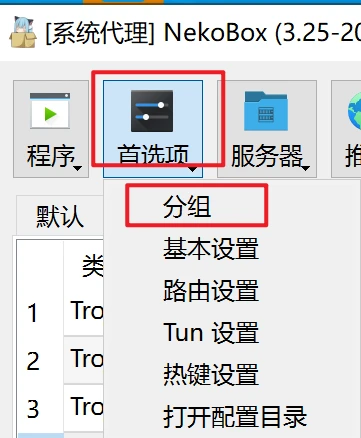
点击首选项 – 分组
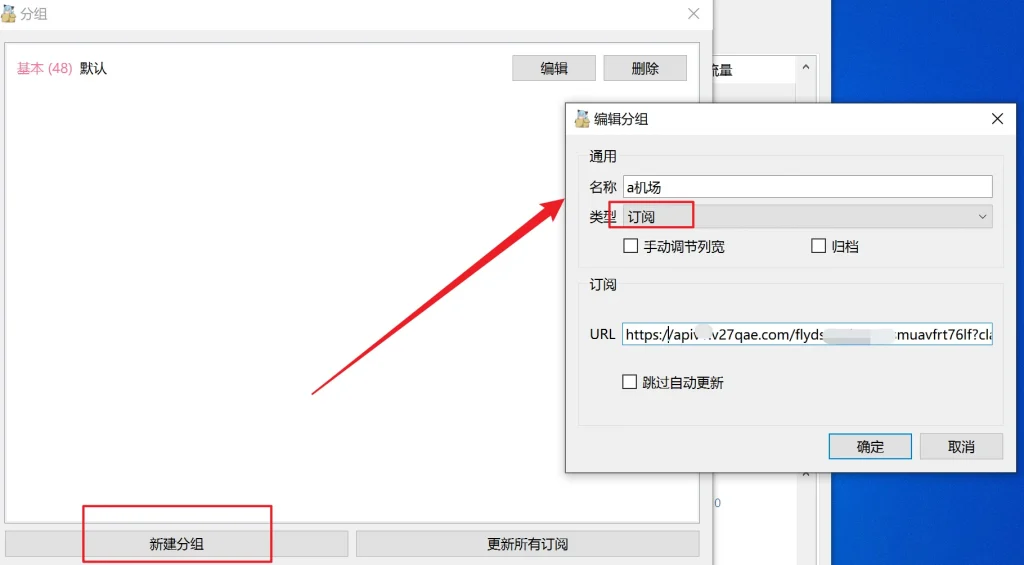
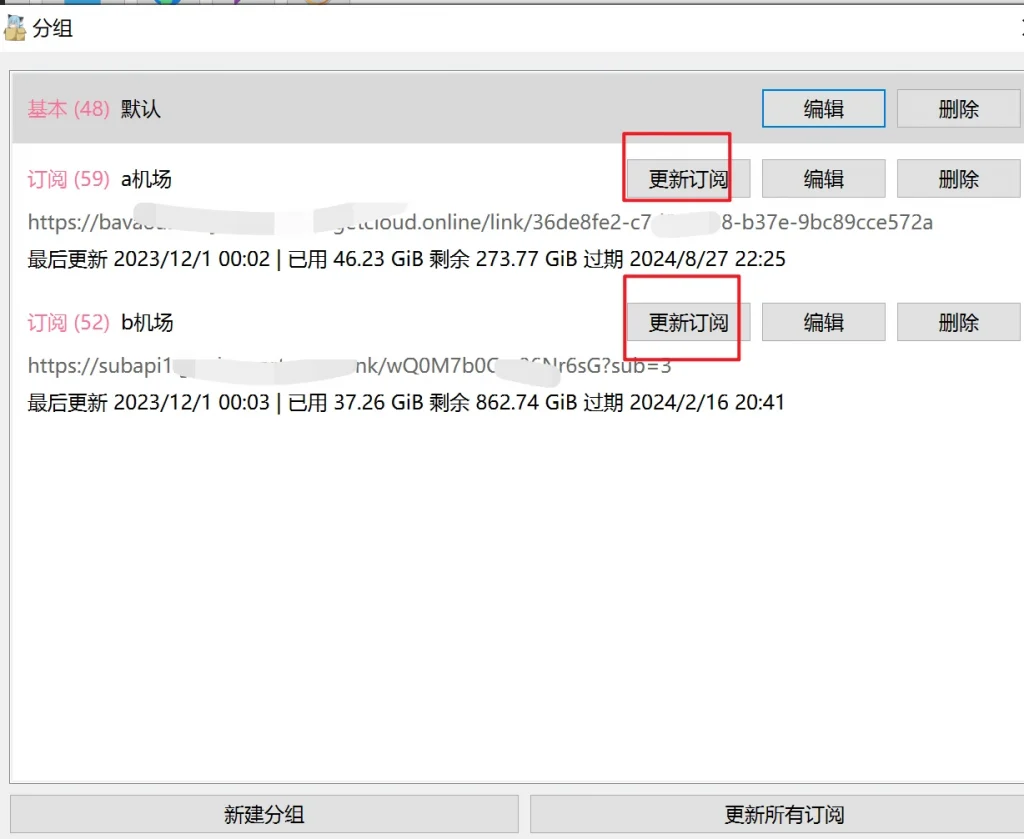
左下角点击新建分组,类型选择订阅,然后填写订阅信息
添加成功后,会显示订阅列表,点击更新订阅来同步节点信息
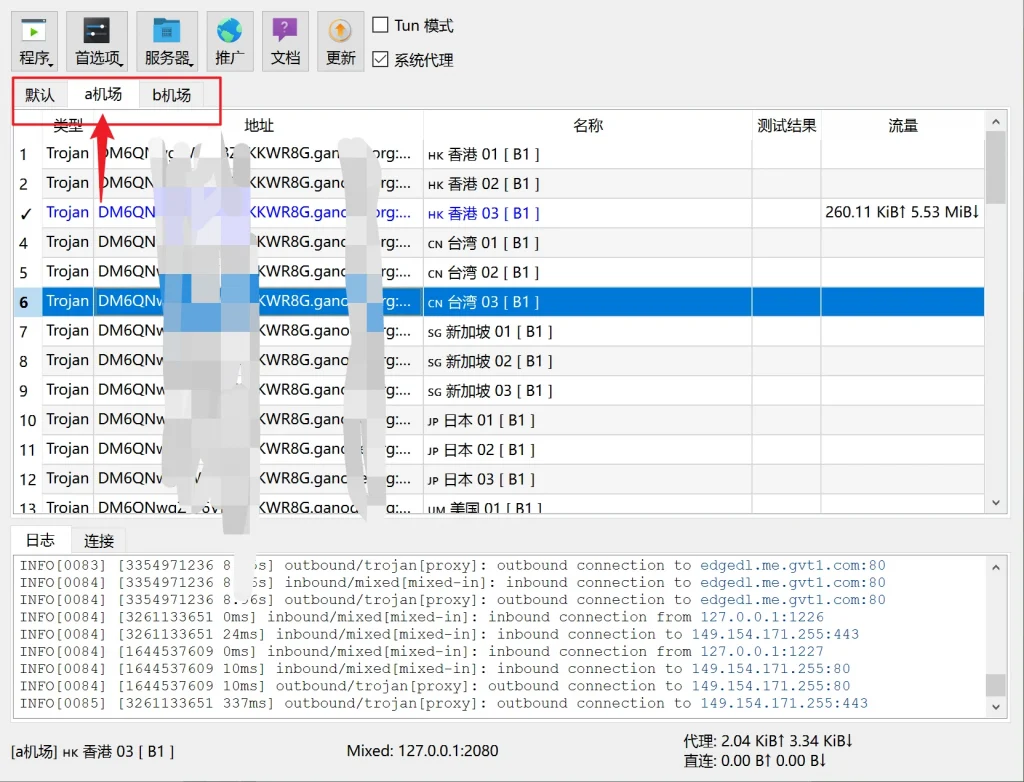
同步后,下方会显示所有节点
选择节点开始使用
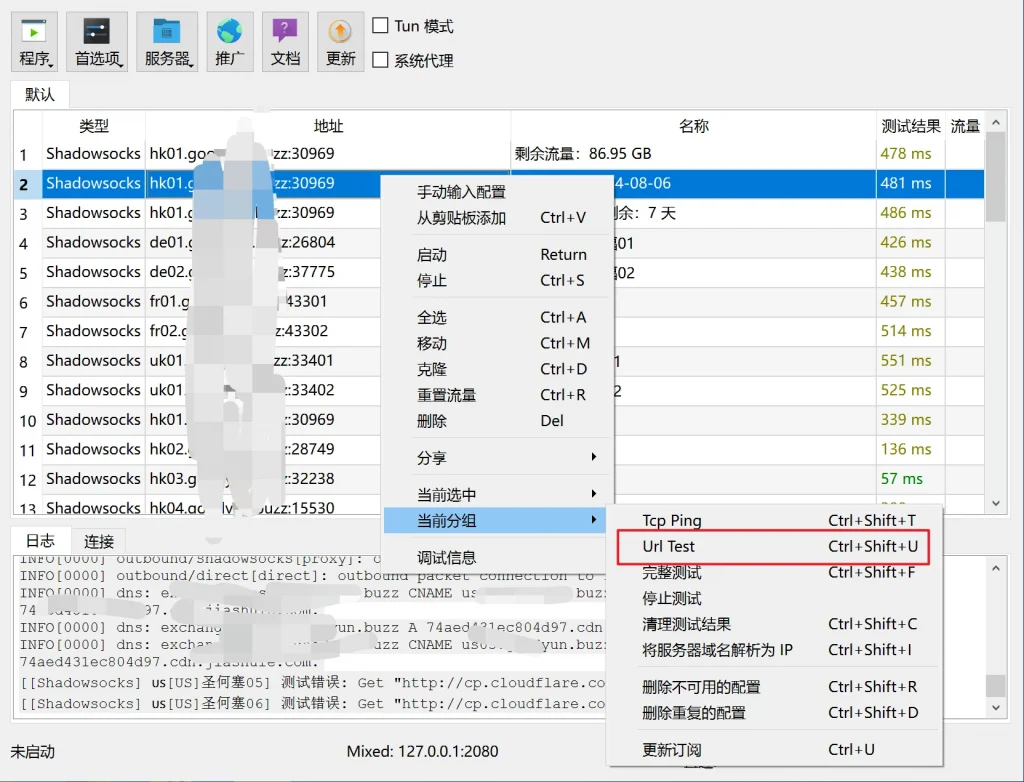
配置完成后,找到需要的节点,点击右键 – 当前分组,选择 URL Test 进行测试
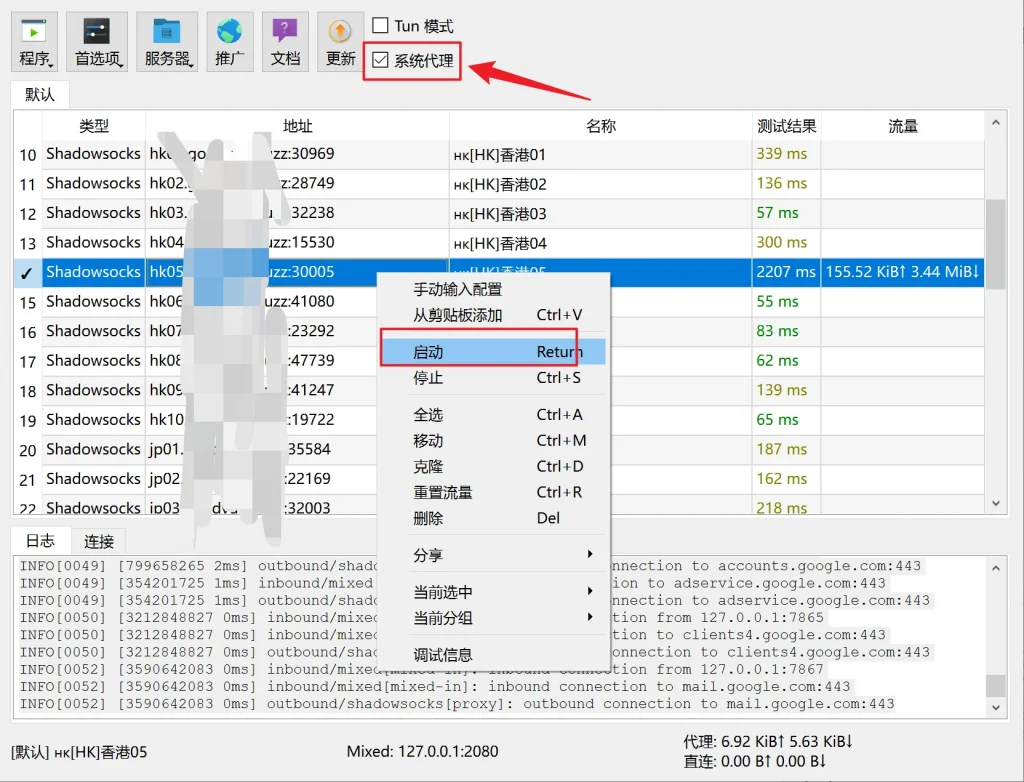
选择合适的节点,点击右键 – 启动进行连接,记得上方勾选“系统代理”
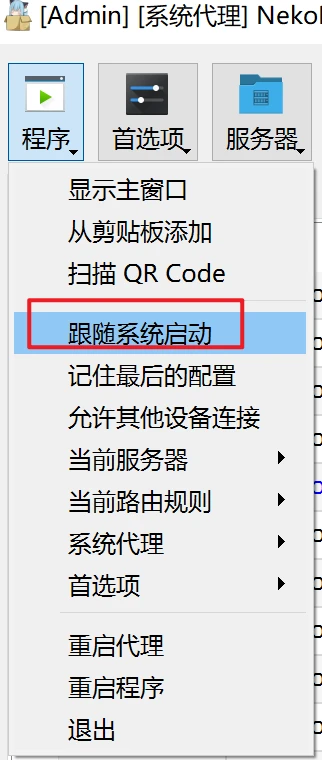
设置开机自启
点击左上角程序,选择跟随系统启动
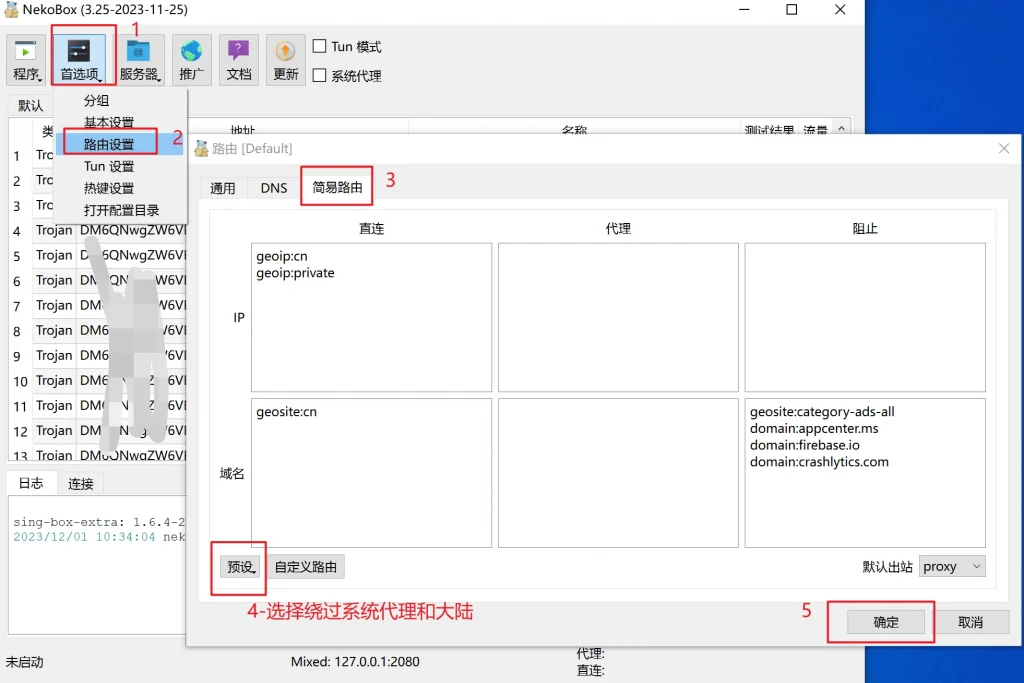
设置路由
默认是全局代理,推荐设置国内网站不通过代理。选择上方首选项 – 路由设置。然后上方选中简易路由,接着左下角点击预设,选择 “绕过局域网和大陆”,最后选择确定。
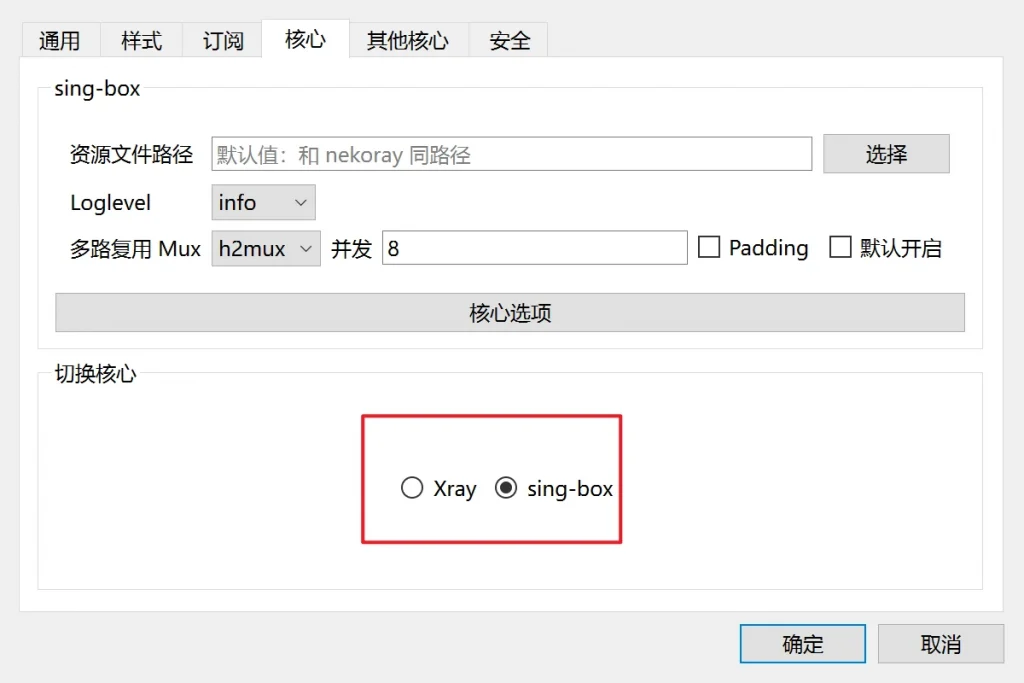
切换核心
如果你更喜欢 Xray,也可以核心设置中进行切换。
回复
举报
返回列表
发新帖
懒得打字嘛,点击右侧快捷回复
选择快捷回复
发贴辛苦了,谢谢楼主分享!
感谢!终于找到了
这个帖子不回对不起自己!
这东西我收了!谢谢clashhub论坛 我看不错噢 谢谢clashhub论坛!
既然你诚信诚意的推荐了,那我就勉为其难的看看吧!
其实我一直觉得楼主的品味不错!
感谢无私分享!
大恩不言谢了!
clashhub论坛真棒 楼主,我太崇拜你了!
论坛不能没有像楼主这样的人才啊!
【欢迎评论】
高级模式
B
Color
Image
Link
Quote
Code
Smilies
您需要登录后才可以回帖
登录
|
立即注册
本版积分规则
发表回复
回帖后跳转到最后一页
快速回复
返回顶部
返回列表



 发表于 2025-12-25 15:21:35